セキュアVPN接続サービス(IPsec VPN)
Android での利用手順
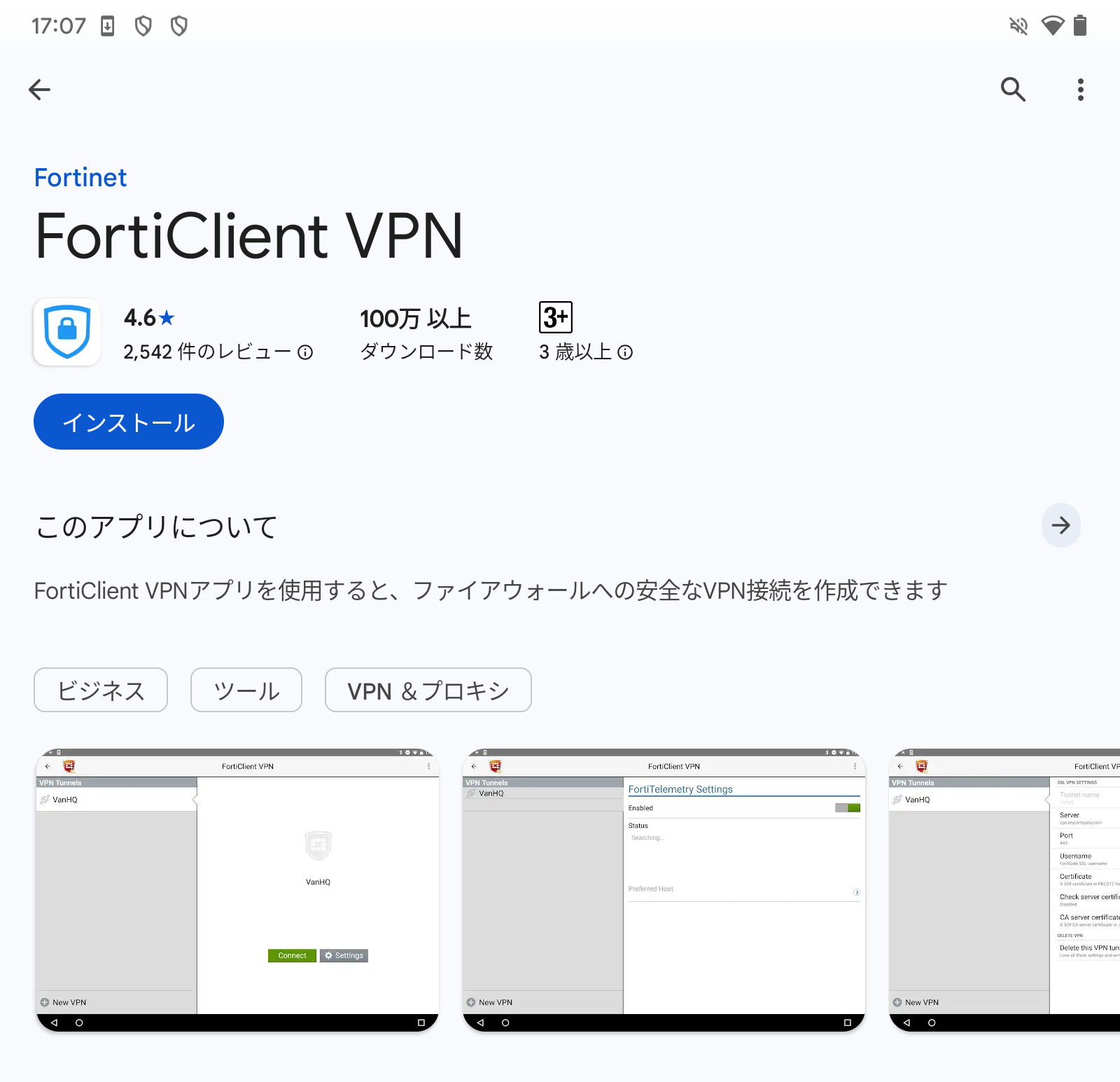
- Forticlient VPNを開きます。Google Play が開きます。
- インストールをタップし、アプリをインストールしてください。
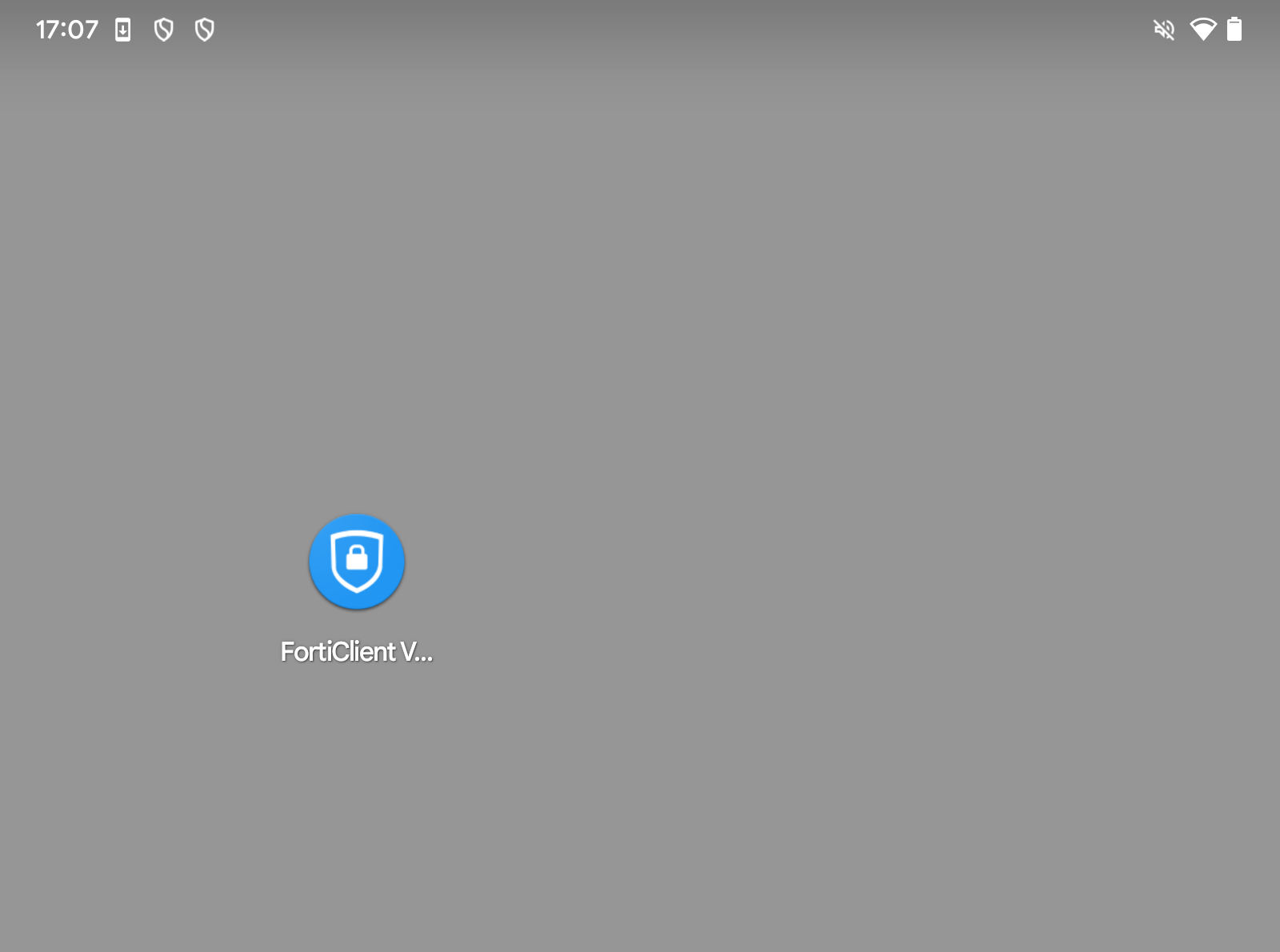
- インストールされたアプリをタップして起動します。
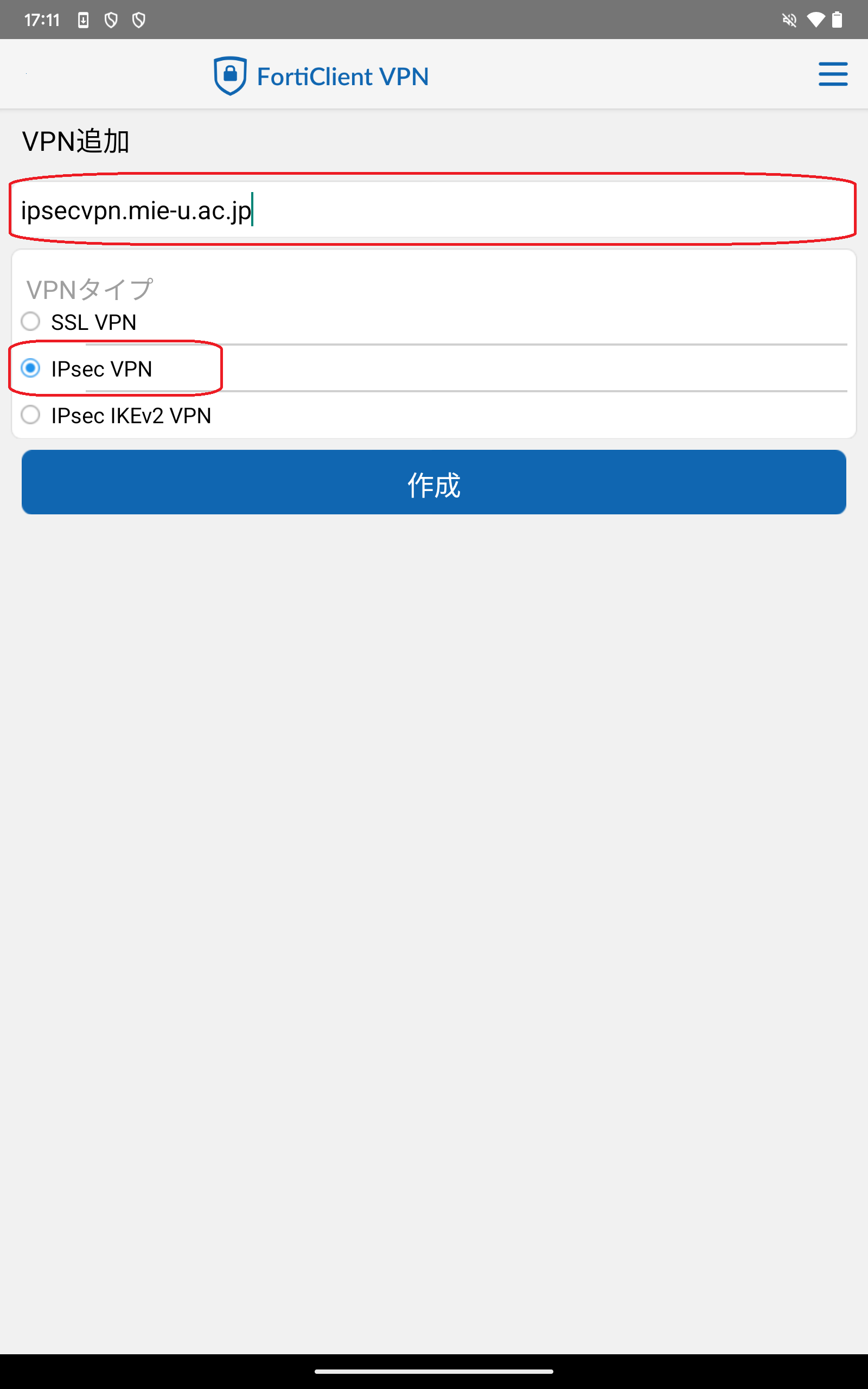
- VPN追加画面で下記を入力して、「作成」をタップしてください。
- VPN名:ipsecvpn.mie-u.ac.jp
- VPNタイプ:IPsec VPN
- 次に、「サーバ設定」をタップしてください。
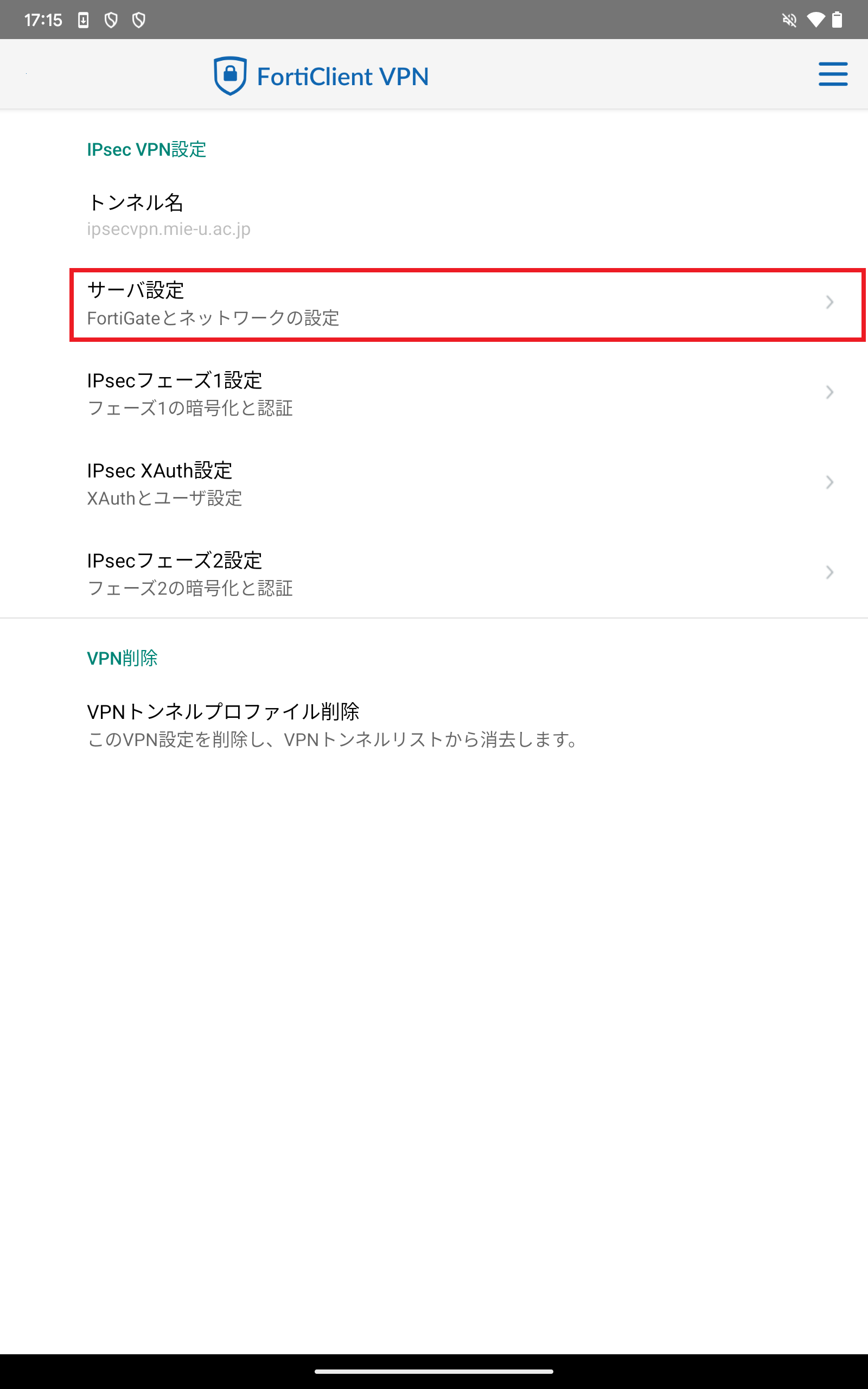
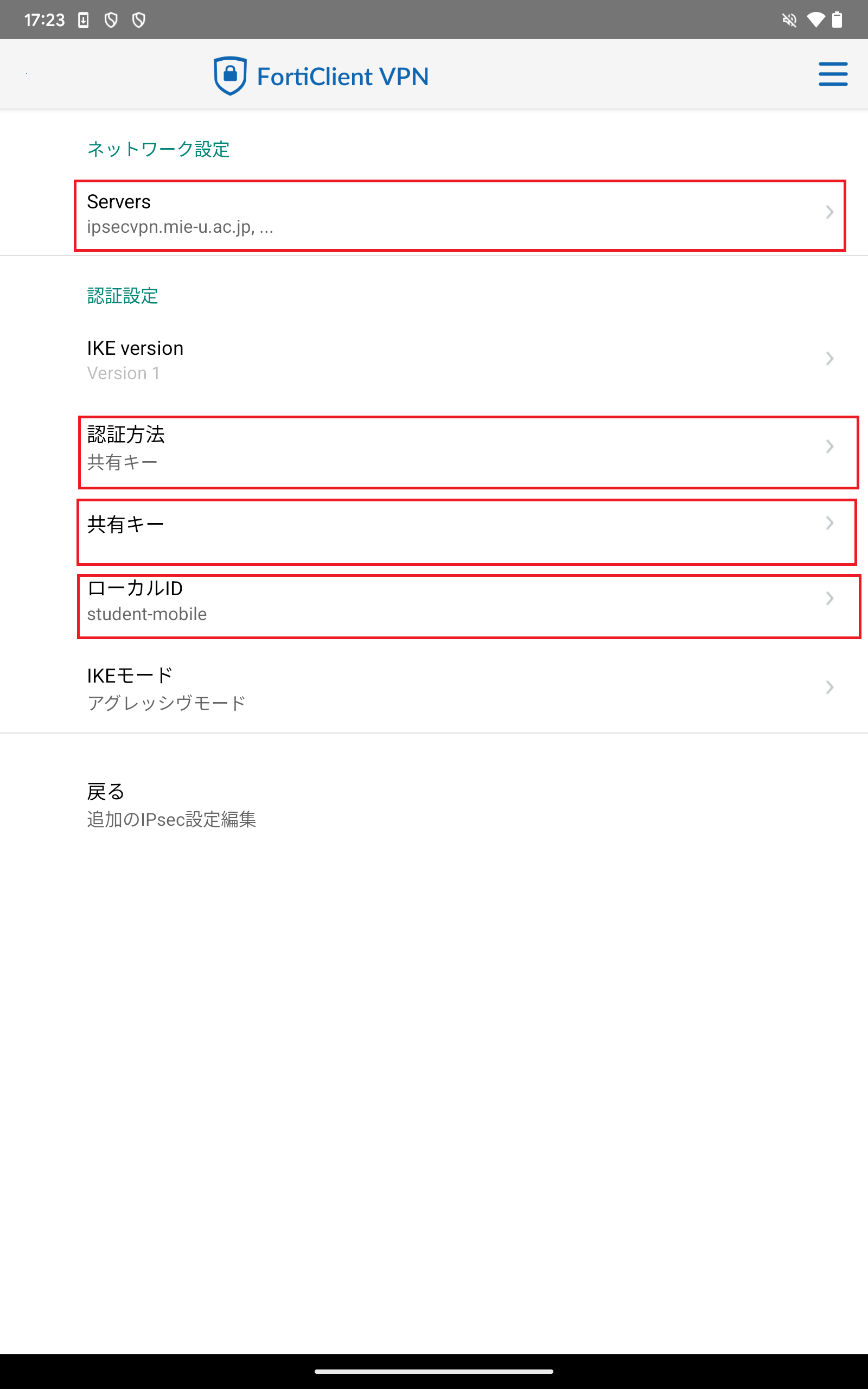
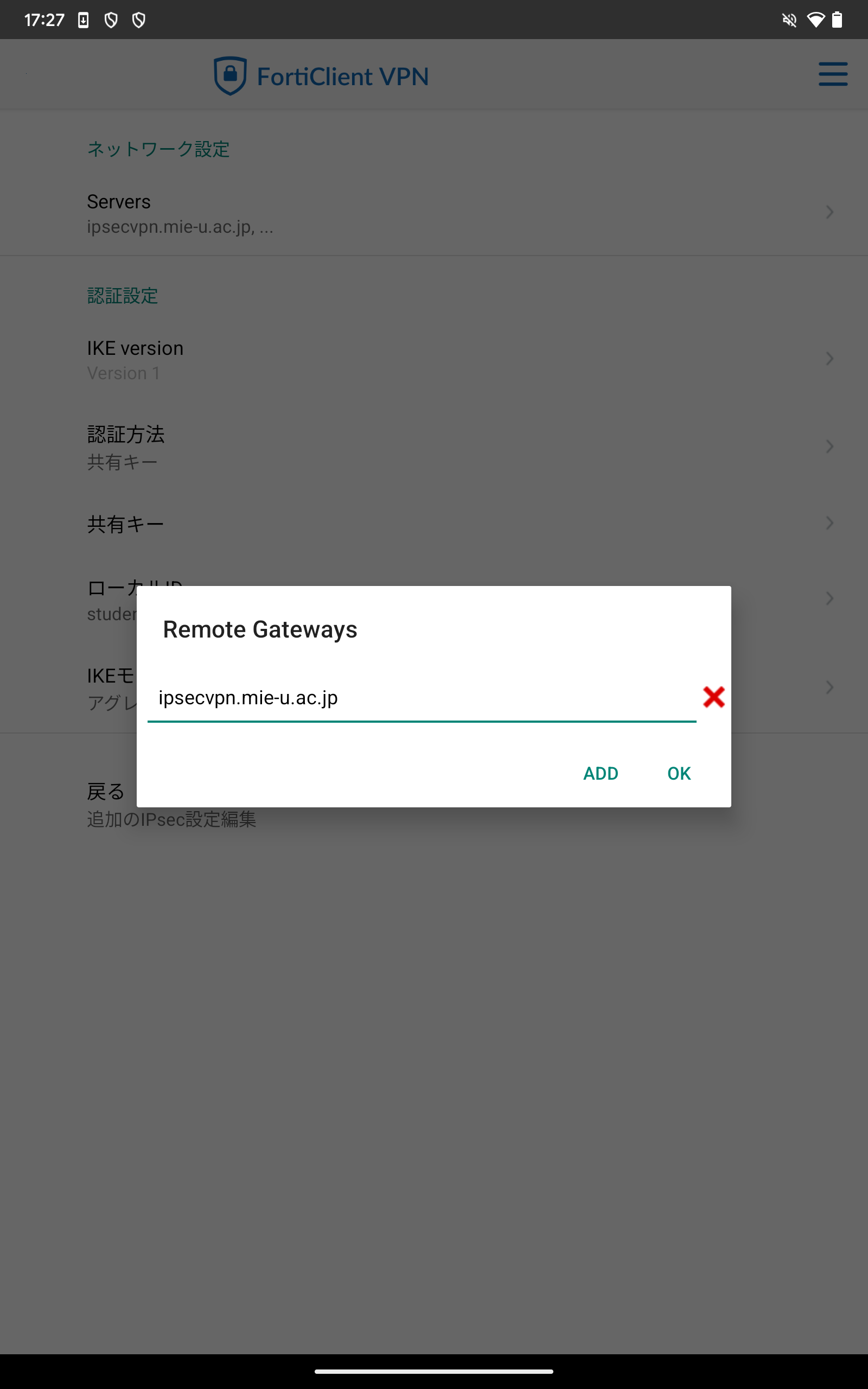
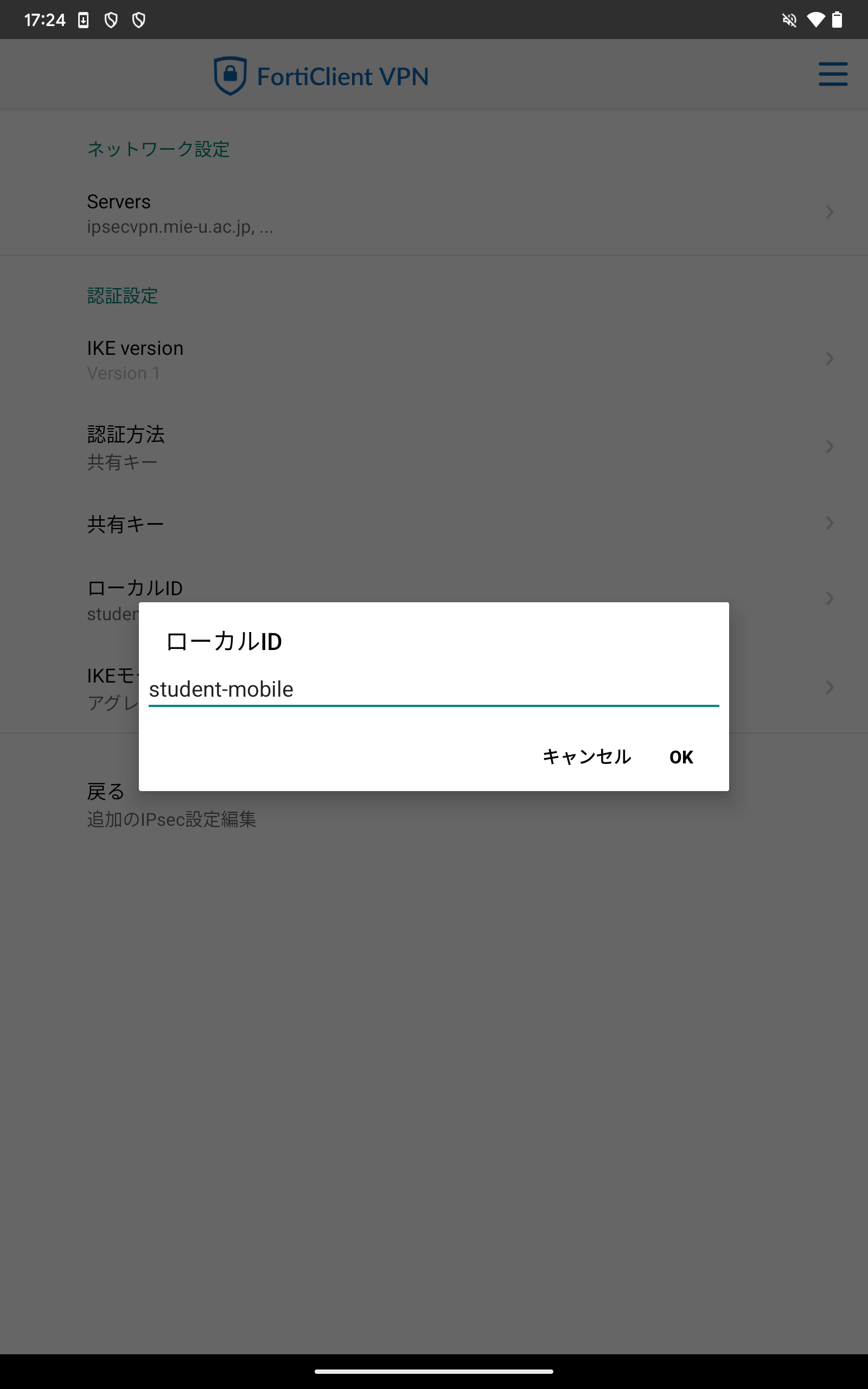
- 下記内容を設定してください。(下記画面も参考にしてください。)
- Severs:ipsecvpn.mie-u.ac.jp
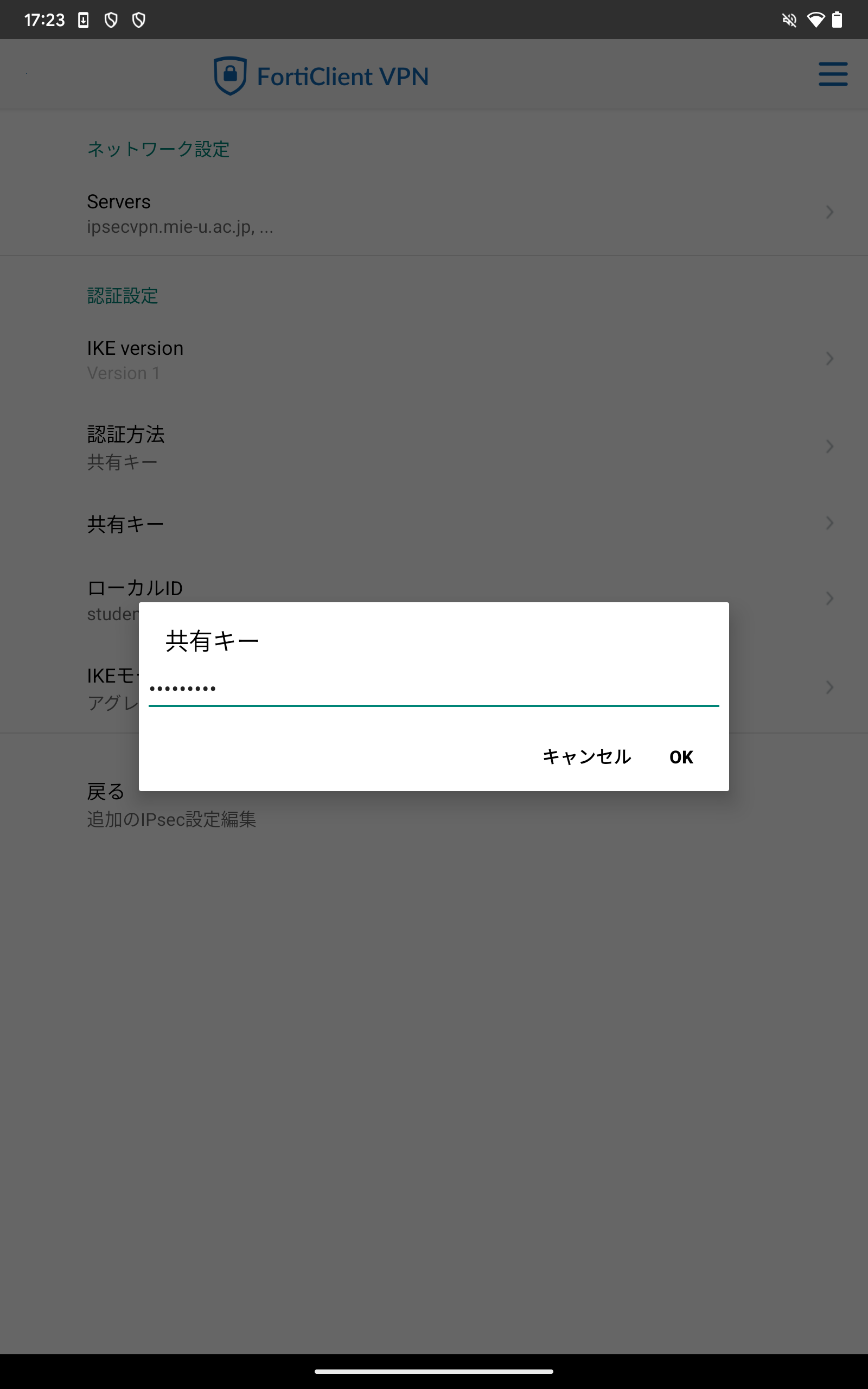
- 認証方法:共有キー
- 共有キーの入力内容はこちらをクリック
- ローカルID:
(教職員の場合) staff-mobile
(学生の場合) student-mobile
- 「戻る」をタップしてください。
- 次に、「IPsec フェーズ1設定」をタップしてください。
フェーズ1設定が終わり次第同様に、「IPsec フェーズ2設定」もタップして同様の内容を設定してください。
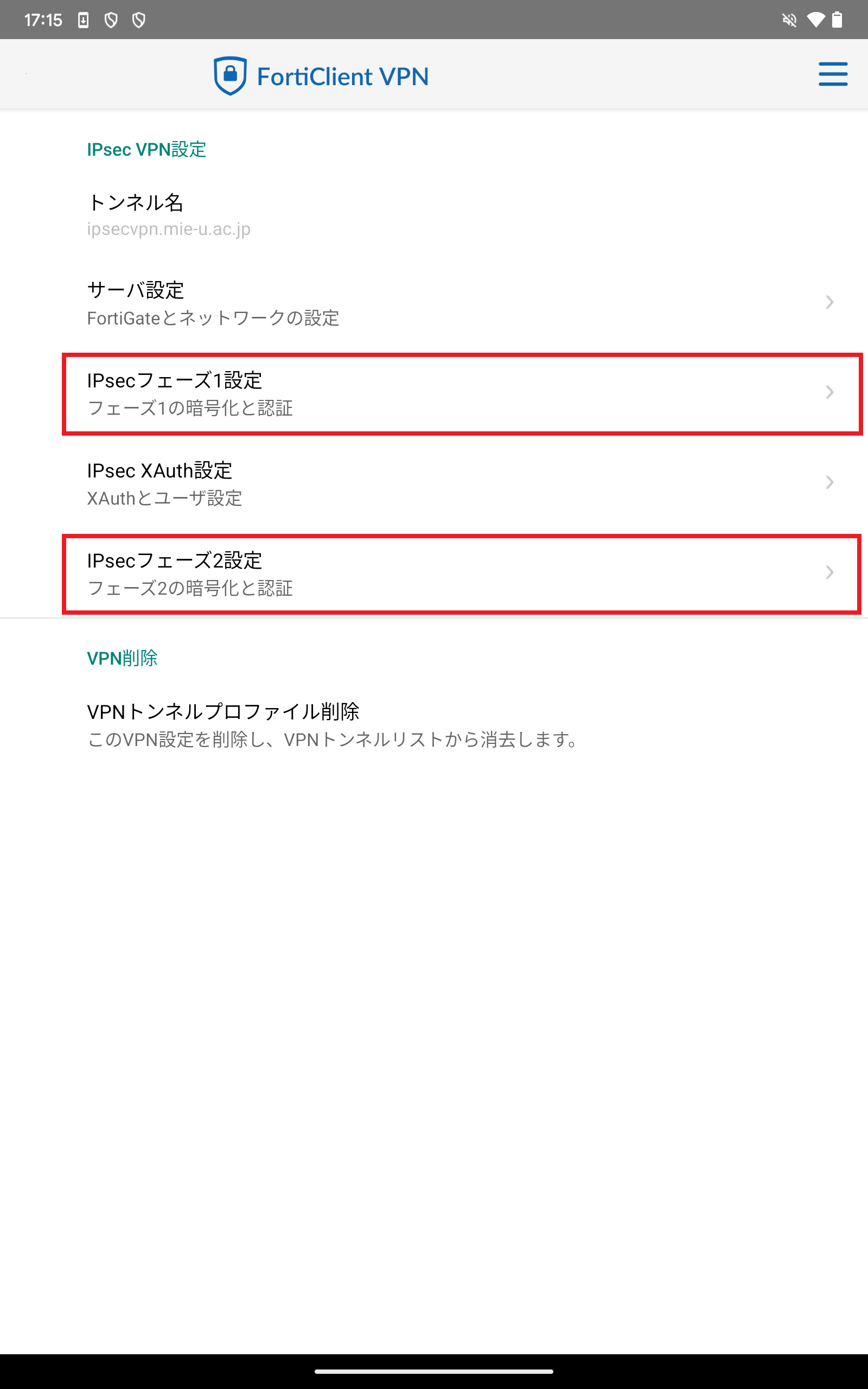
- 下記内容を設定してください。(「IPsec フェーズ2設定」も同様。)
- DHグループ:5
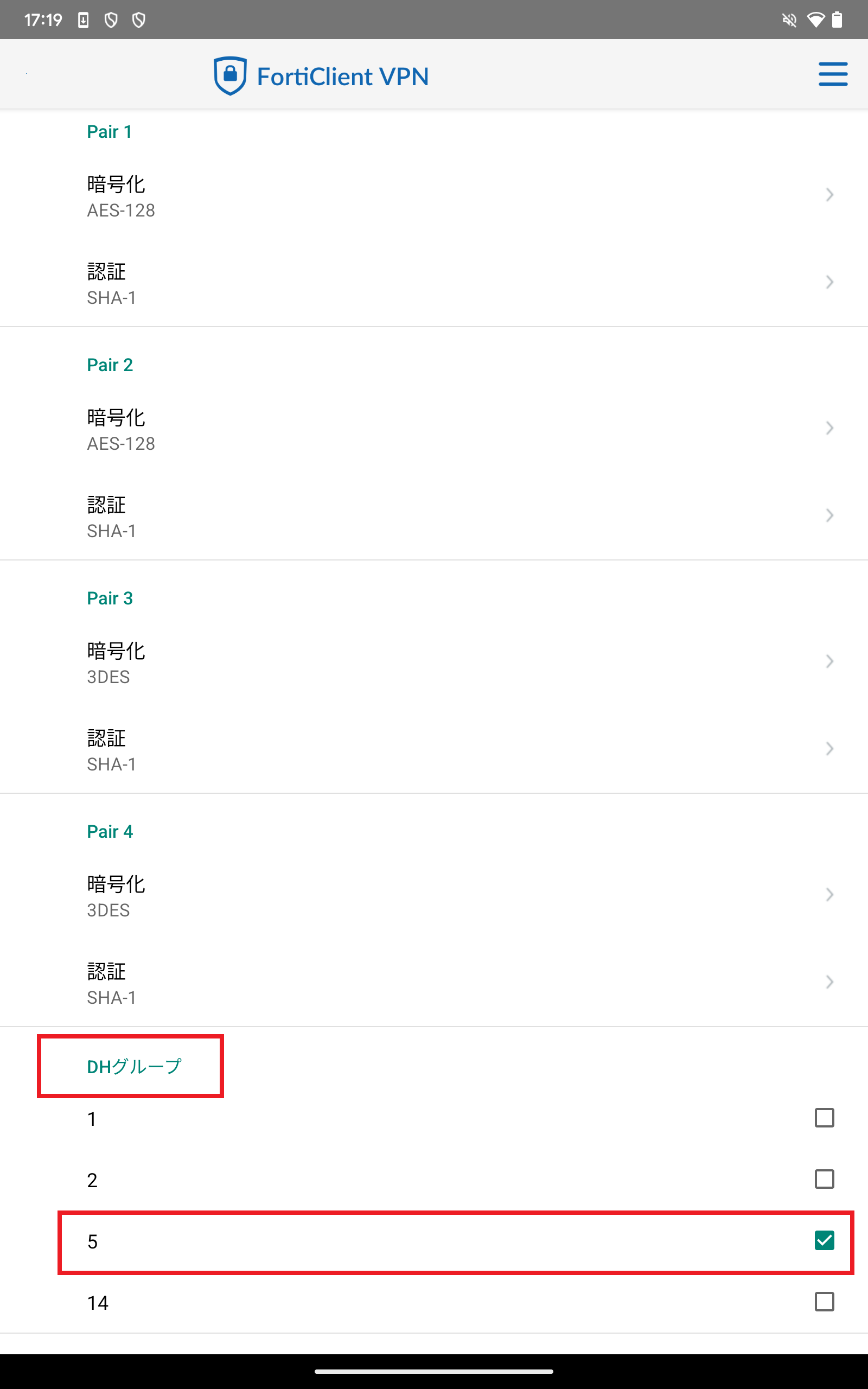
- 「戻る」をタップし、「IPsec フェーズ2設定」も同様に設定してください。
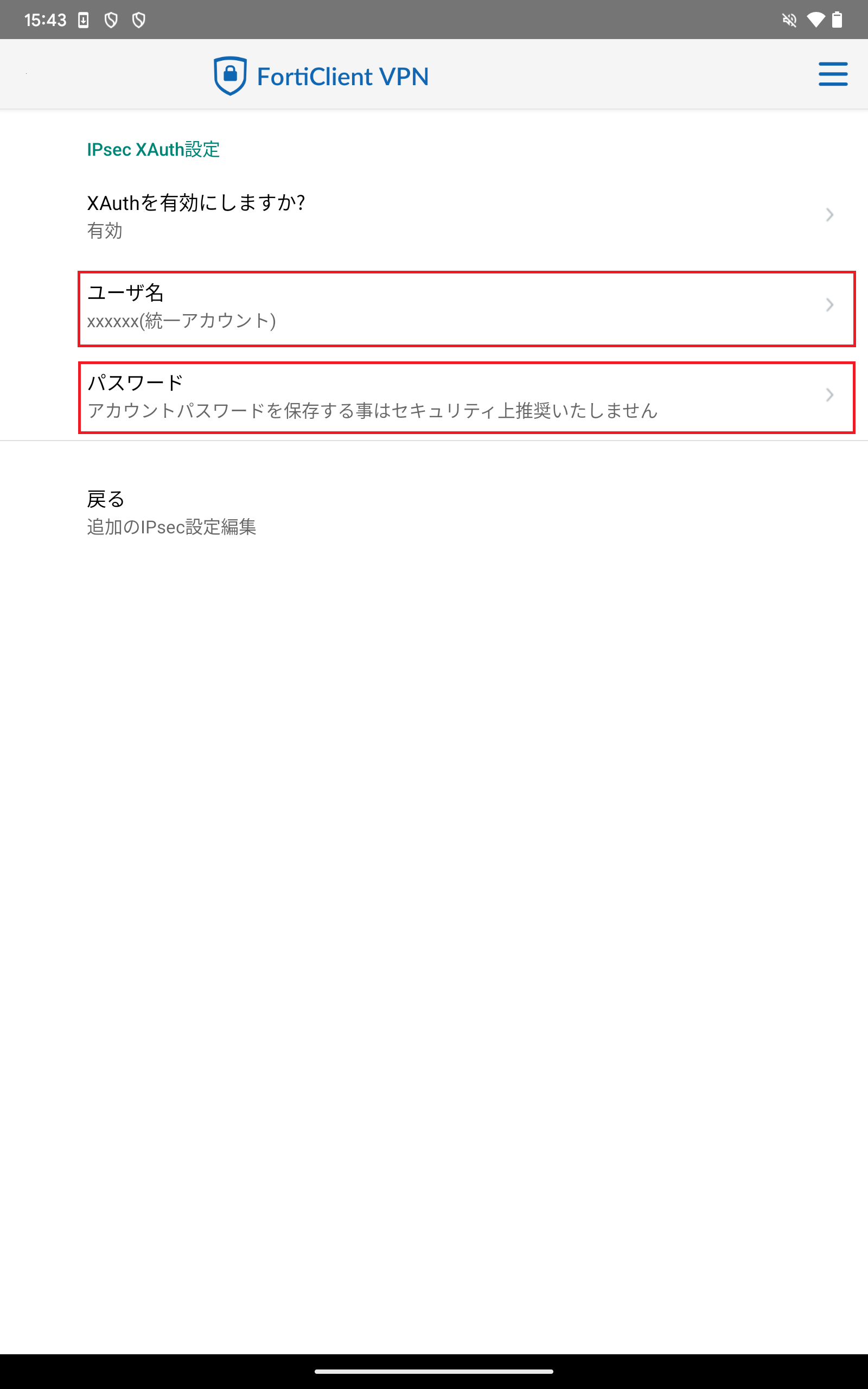
- 次に、「IPsec XAuth設定」をタップしてください。
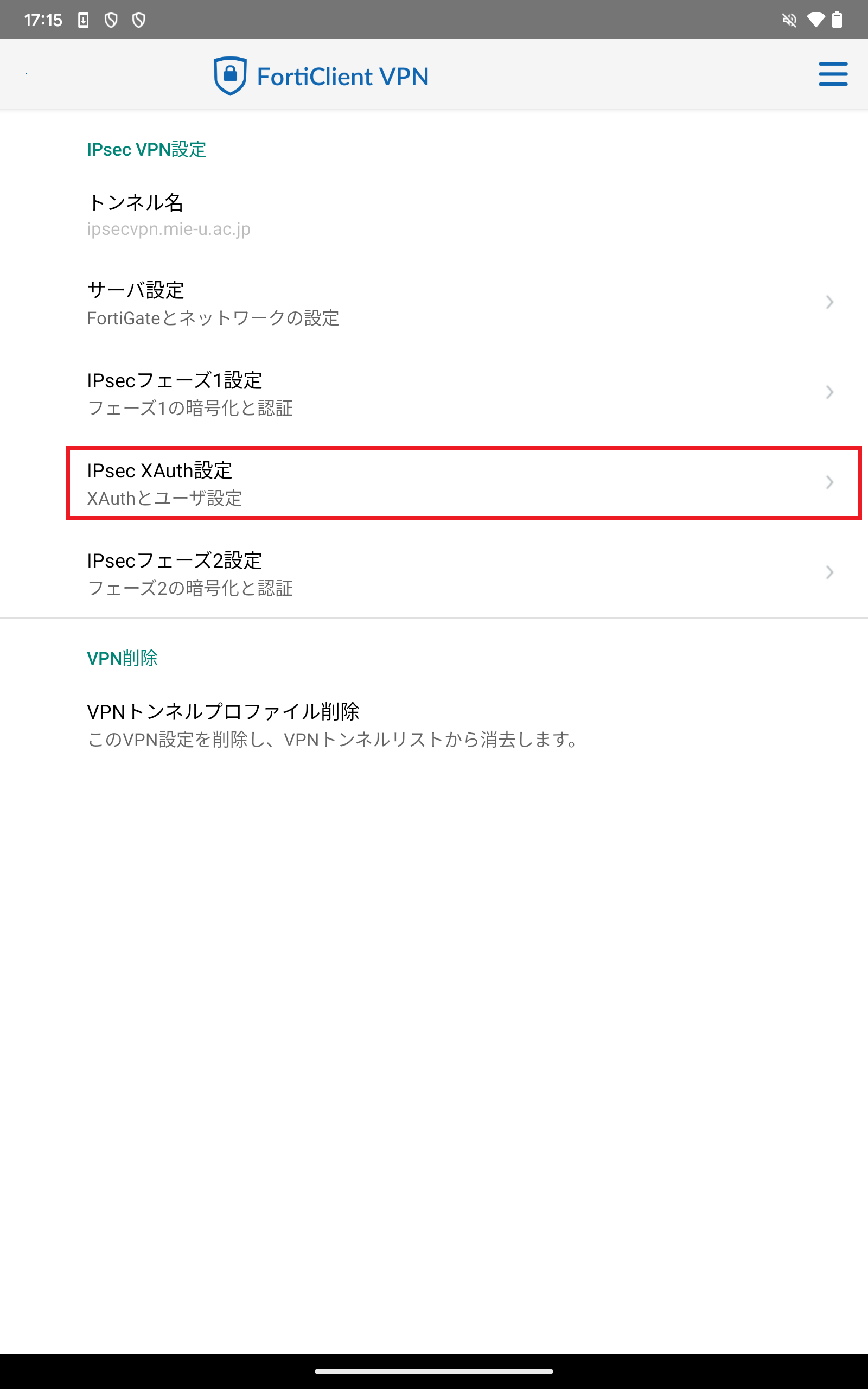
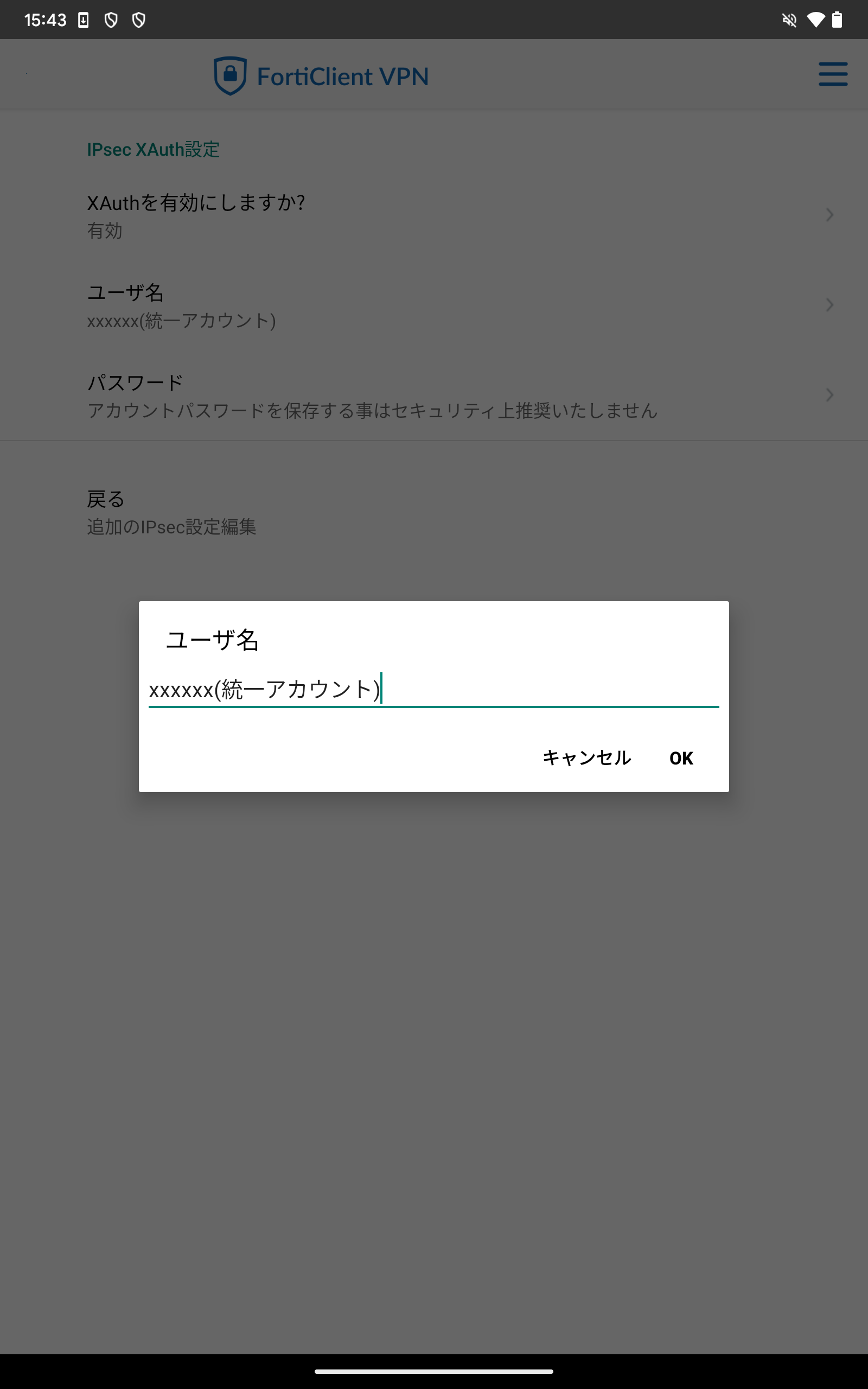
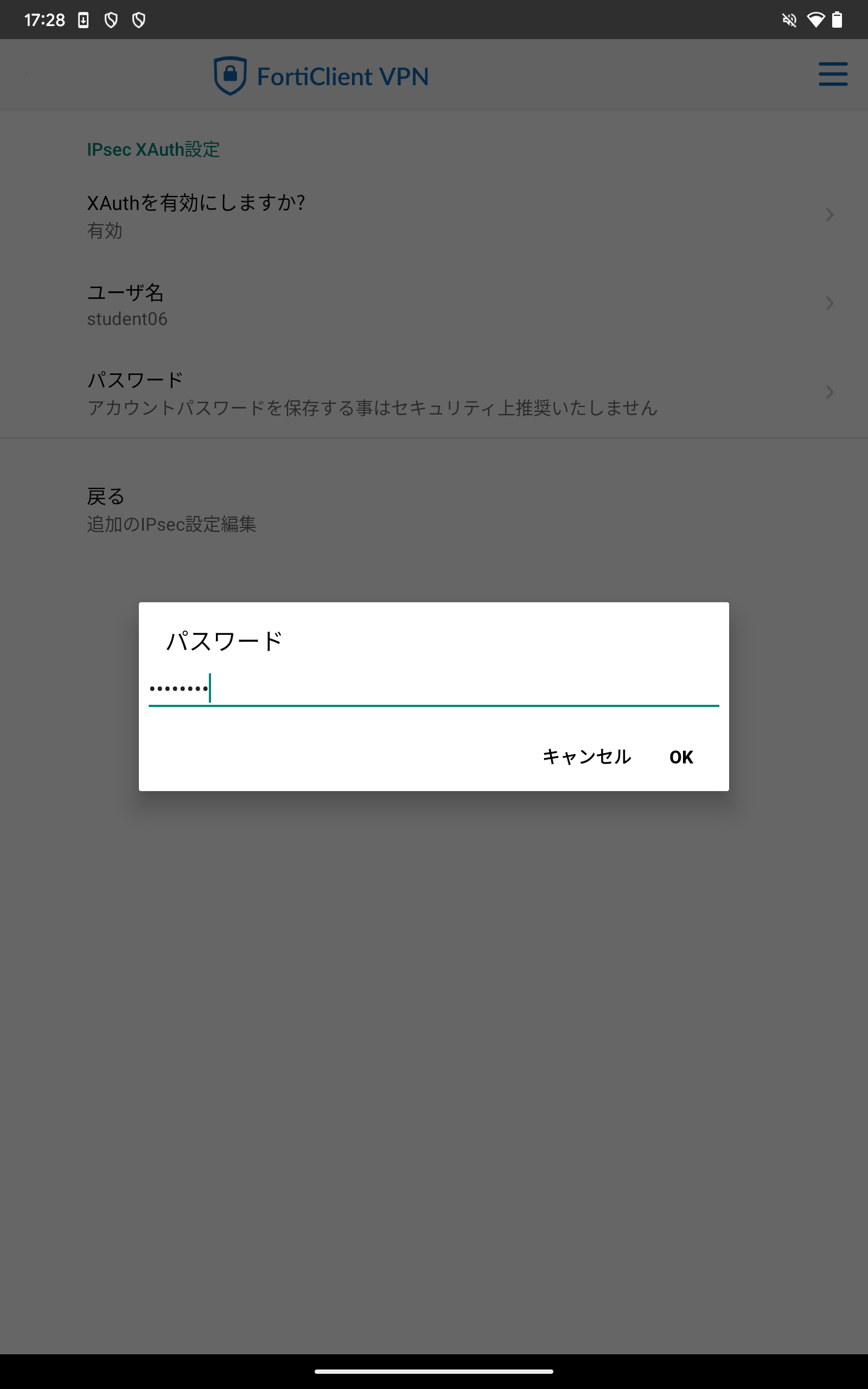
- 下記内容を設定してください。(下記画面も参考にしてください。)
- ユーザ名:統一アカウントID
- パスワード:統一アカウントパスワード
- 「戻る」を選択してください。
- 次に、右上のメニュー欄からVPNを選択してください。
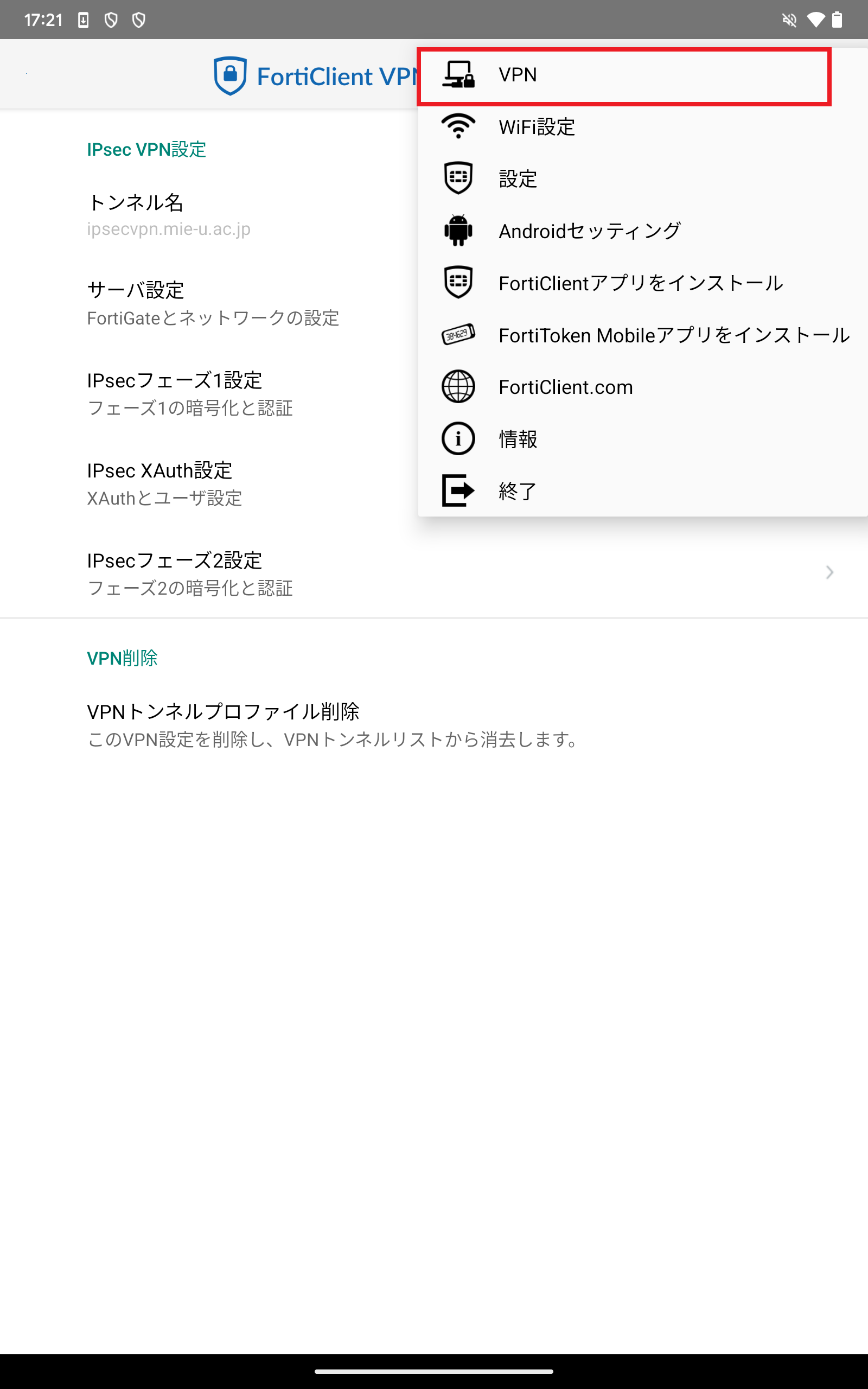
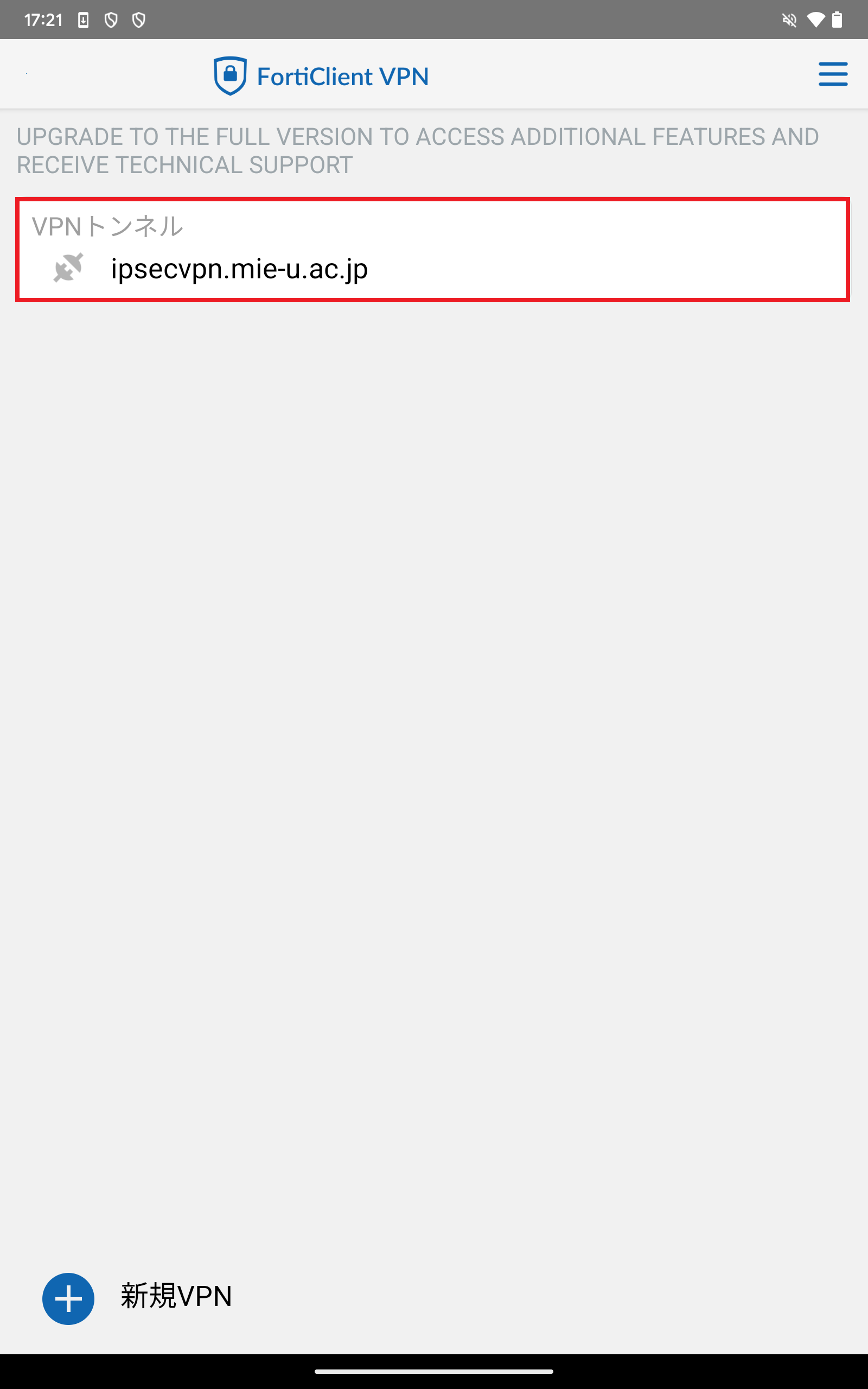
- VPNトンネル「ipsecvpn.mie-u.ac.jp」を選択してください。
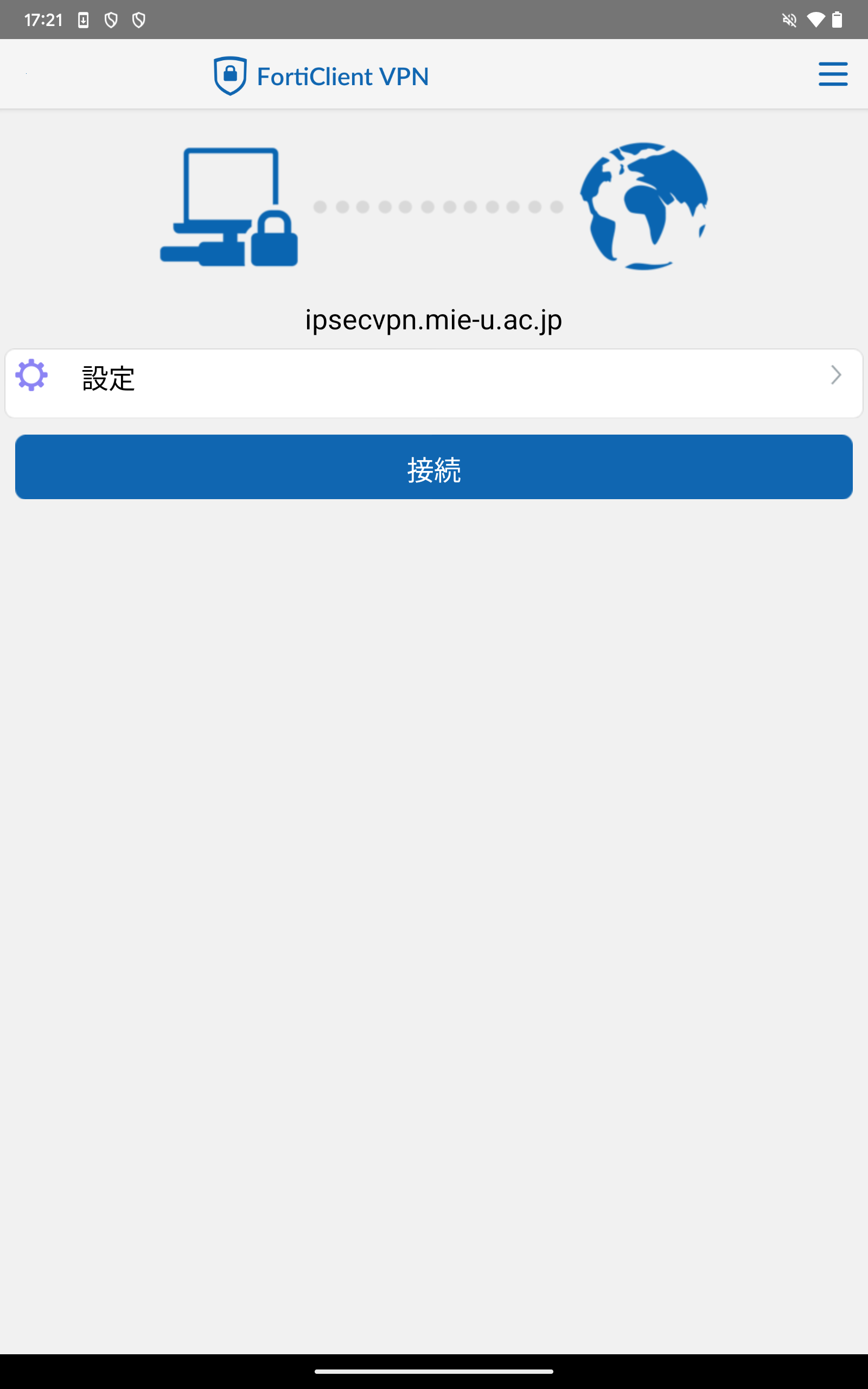
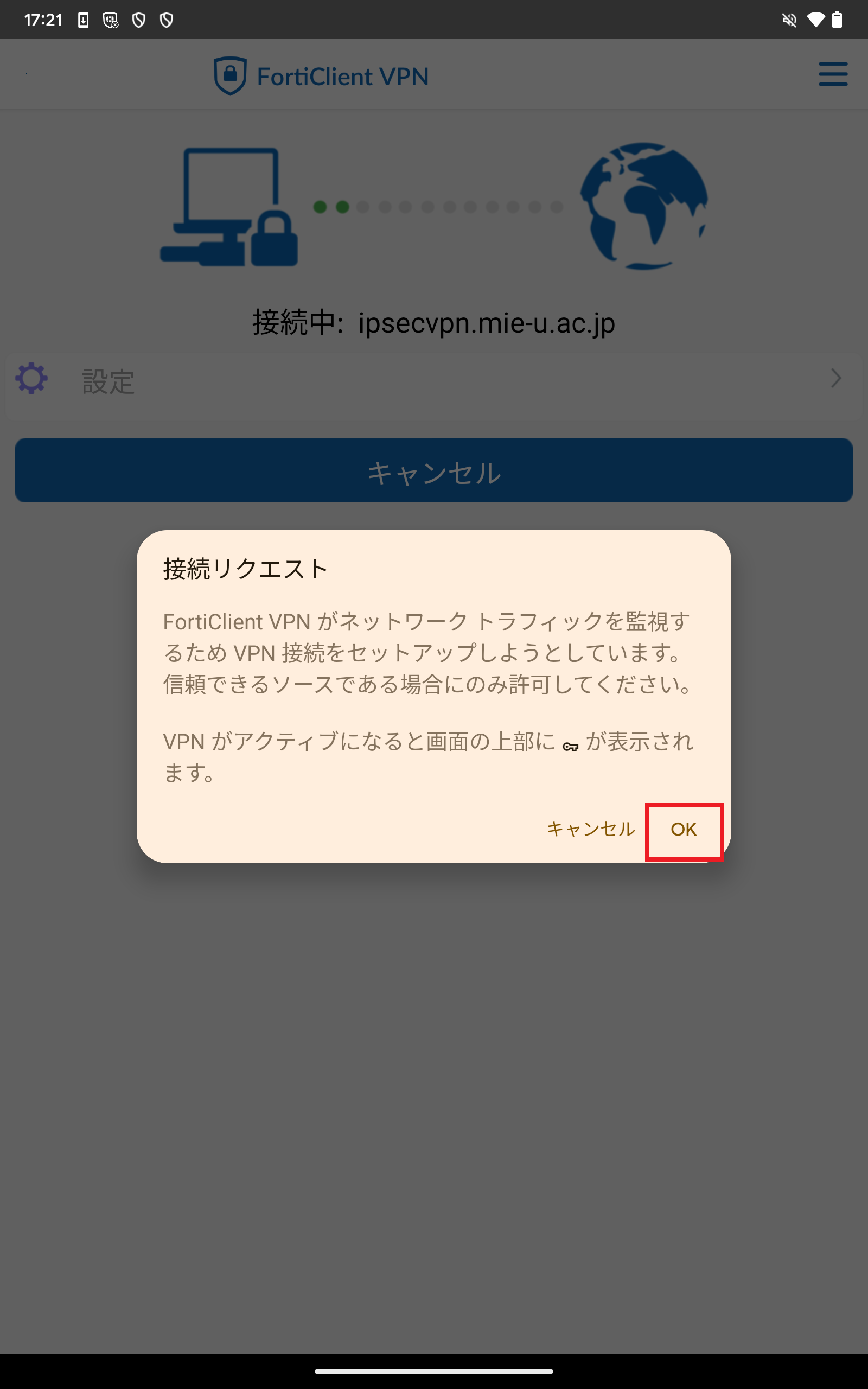
- 「接続」を選択してください。(接続リクエストのホップが出た場合はOKを選択してください。)
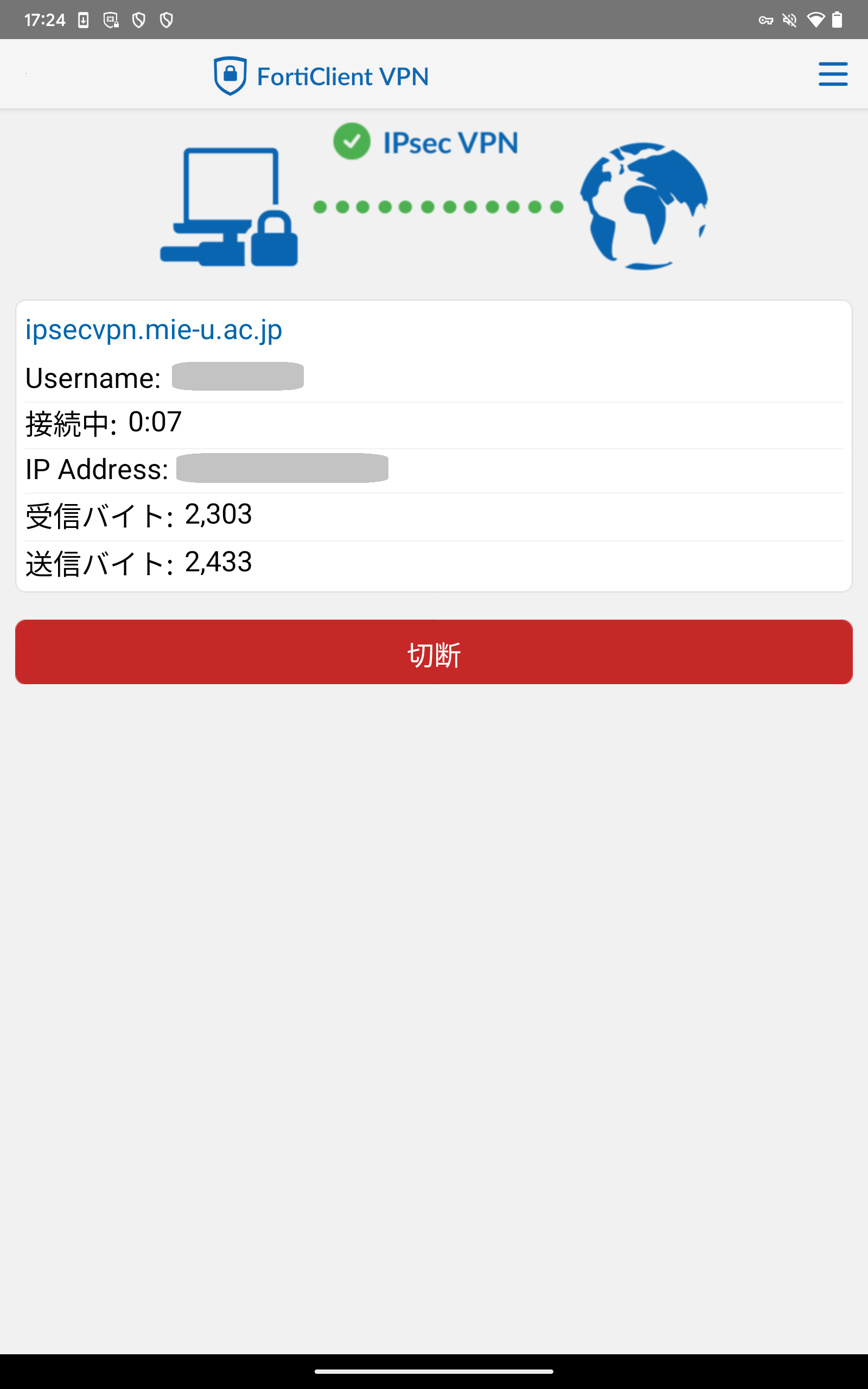
- セキュアVPNが接続されました。学内制限ページが見られるかご確認ください。
利用を終了するときは、必ず「切断」をタップしてください。